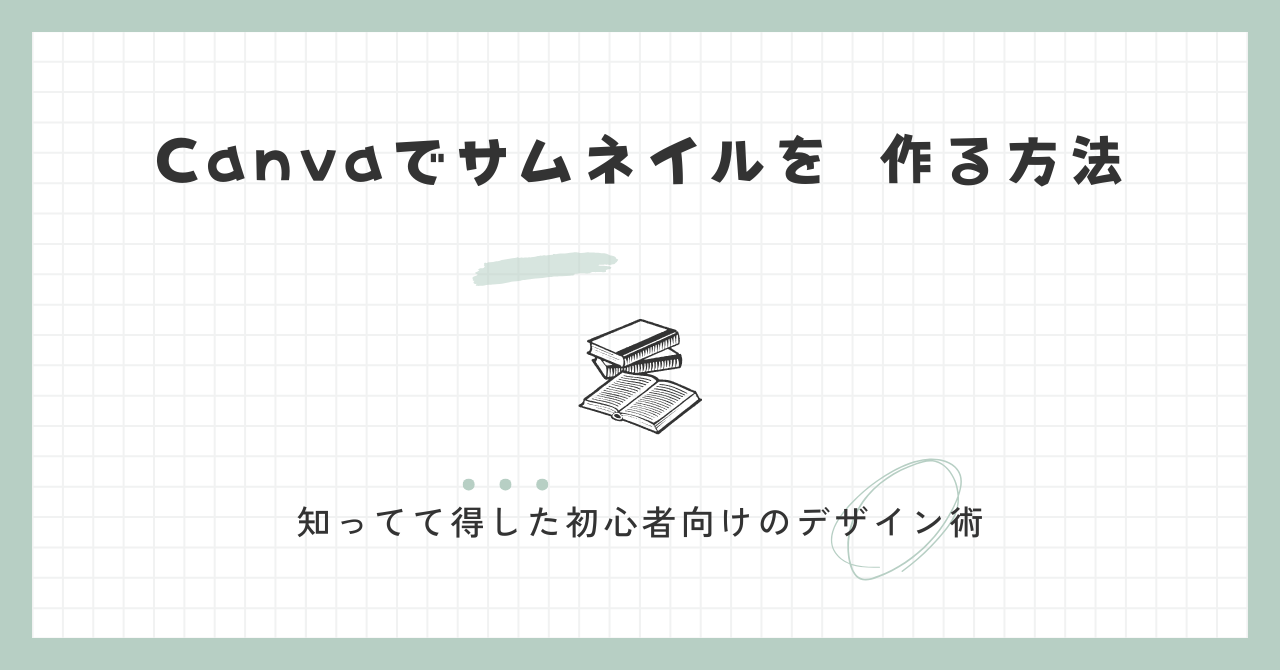
「サムネイルって難しそう」「デザインの知識がないと作れない」と思っていませんか?
ブログやnoteを始めたはいいけど、サムネイルの作り方がわからない。センスがないから無理かも。そんな方はとても多いです。
でも大丈夫です。今はCanvaを使えば、デザインの知識がゼロでもプロっぽいサムネイルが10分で作れます。
この記事では、Canvaを使ったサムネイルの作り方を初心者向けに解説します。ブログのアイキャッチ画像・noteのサムネイル・SNS投稿画像まで、全部Canvaで作れるようになります。
1章:Canvaを使うべき3つの理由
サムネイル作成ツールはたくさんありますが、初心者にCanvaをおすすめする理由が3つあります。
理由1:無料で使える
Canvaは無料プランでも十分使えます。豊富なテンプレート・フォント・素材が無料で利用できます。有料プラン(Canva Pro)にしなくても、ブログやnoteのサムネイルは十分作れます。
理由2:テンプレートが豊富
Canvaには数万種類以上のテンプレートがあります。気に入ったテンプレートを選んでテキストを変えるだけで、プロっぽいサムネイルが完成します。ゼロからデザインする必要は一切ありません。
理由3:ブラウザで使える
インストール不要でブラウザ上で使えます。WindowsでもMacでもスマホでも使えるので、環境を選びません。
2章:ブログ・note用サムネイルの作り方【手順解説】
実際にCanvaでサムネイルを作る手順を解説します。画面を見ながら進めてください。
STEP 1|Canvaにアクセスする
canva.comにアクセスしてアカウントを作成します。Googleアカウントがあれば1クリックで登録できます。
STEP 2|サイズを選ぶ
用途によって推奨サイズが違います。
| 用途 | 推奨サイズ |
|---|---|
| ブログアイキャッチ | 1280×720px |
| noteサムネイル | 1280×670px |
| Xの投稿画像 | 1200×675px |
| Instagramの投稿 | 1080×1080px |
Canvaのトップページ「カスタムサイズ」から数値を入力してください。
STEP 3|テンプレートを選ぶ
左側のメニュー「テンプレート」をクリックして検索します。
おすすめの検索キーワードはこちらです。
- 「ブログ サムネイル」
- 「YouTube サムネイル」
- 「note」
気に入ったテンプレートをクリックすると編集画面に追加されます。
STEP 4|テキストを変更する
テンプレートのテキスト部分をクリックして、自分の記事タイトルに書き換えます。
テキストを入れる際のポイント:
- メインタイトルは大きく・太く
- サブタイトルは小さめに
- 文字数は少なめにする(20字以内が理想)
STEP 5|色を変更する
背景色・テキスト色をブランドカラーに合わせて変更します。色をクリックするとカラーパレットが表示されます。カラーコードを直接入力することもできます。
STEP 6|ダウンロードする
右上の「共有」→「ダウンロード」→ファイル形式を「PNG」に設定してダウンロード。
ブログにはPNG形式が一番きれいです。
3章:売れる・クリックされるサムネイルの5つのコツ
サムネイルは「作れる」だけでなく「クリックされる」ことが大事です。この5つのコツを意識するだけでクリック率が大幅に上がります。
コツ1:文字は大きく・少なく
サムネイルに文字を詰め込みすぎると読みにくくなります。一目で内容が伝わる文字数に絞りましょう。
❌ 悪い例:「副業初心者がAIツールを使って月10万円稼ぐための完全ガイド2026年最新版」
✅ 良い例:「AI副業で月10万円」
メインメッセージを1行で表現することを意識してください。
コツ2:色は3色以内に絞る
色を使いすぎるとごちゃごちゃした印象になります。背景色・テキスト色・アクセントカラーの3色以内に絞るとスッキリしたデザインになります。
おすすめのカラーの組み合わせはこちらです。
- ベージュ×ブラウン×オレンジ(温かい・親しみやすい)
- 白×黒×青(クリーン・信頼感)
- 白×黒×赤(インパクト・緊急感)
コツ3:フォントは2種類まで
タイトル用・サブタイトル用の2種類だけ使いましょう。フォントを統一することでプロっぽい印象になります。
おすすめのフォントはこちらです。
- Noto Sans JP Bold:太くて読みやすい日本語フォント
- Noto Sans JP Regular:サブテキスト用
コツ4:シリーズで統一感を出す
複数の記事を書く場合はサムネイルのデザインを統一しましょう。色・フォント・レイアウトを統一することで「このブログ・noteのコンテンツだ」とひと目でわかるようになります。
読者に認知されやすくなり、リピート購入につながります。
コツ5:数字・記号を使う
タイトルに数字や記号を入れるとクリック率が上がります。
- 数字:「5つのコツ」「30分で完成」「月10万円」
- 記号:「【保存版】」「✅」「🔥」
数字は具体性が伝わり、読者が「自分に関係ある」と感じやすくなります。
4章:AI画像生成ツールと組み合わせる方法
Canvaだけでも十分なサムネイルが作れますが、AI画像生成ツールと組み合わせることでさらにオリジナリティのある画像が作れます。
組み合わせ方の基本
AI画像生成ツールで素材を作り、Canvaで文字・レイアウトを整えるという分業が最も効率的です。
AI画像生成ツール → 背景・イラスト素材を生成
 ↓
Canvaにアップロード
 ↓
テキスト・ロゴを追加して完成
おすすめの組み合わせ方
パターン1:背景画像をAIで生成する
Canvaのテンプレート背景の代わりに、AI生成画像を使うことでオリジナリティが出ます。
手順はこちらです。
- AI画像生成ツールで背景画像を生成
- Canvaにアップロード
- 背景として設定
- テキストを追加して完成
パターン2:アイコン・イラストをAIで生成する
サムネイルに使うアイコンやイラストをAIで生成する方法です。
- AI画像生成ツールでアイコンを生成
- 背景を透過処理する
- Canvaに貼り付けてレイアウトを整える
AI画像生成ツールの選び方
| ツール | 特徴 | 価格 |
|---|---|---|
| ConoHa AI Canvas | 日本語対応・使いやすい | 従量課金 |
| Midjourney | 高品質・英語入力 | 月10ドル〜 |
| Adobe Firefly | Canvaと相性◎ | 無料〜 |
初心者にはConoHa AI Canvasが日本語で使えて一番取り組みやすいです。
▼ ConoHa AI Canvasを試してみる
まとめ
Canvaを使えばデザインの知識がゼロでもプロっぽいサムネイルが作れます。今日紹介した手順とコツを意識するだけで、クリックされるサムネイルが作れるようになります。
今日やること3つ
- Canvaに登録する
- テンプレートを1つ選んで改造してみる
- ブログかnoteのサムネイルを1枚作る
まず1枚作ってみてください。作れば作るほど上手くなります😊
▼ AI画像生成ツールと組み合わせるならConoHa AI Canvas

AIを使った副業の始め方はこちら👇


コメント